Verkaufen und Zugänge
ThriveCart verbinden
Secret word eintragen, Webhook bei ThriveCart anlegen, Produkte, Bumps und Upsells im Kurs zuordnen, Testkauf prüfen.
Die Verbindung anlegen
Unter „Verkäufe“ führt dich die ThriveCart-Anleitung durch alle Schritte, mit den Feldnamen, wie ThriveCart sie zeigt. Ist ThriveCart dort noch nicht zu sehen, klicke unter den Anbietern auf „ThriveCart verbinden“. Öffne ThriveCart am besten in einem zweiten Tab daneben.
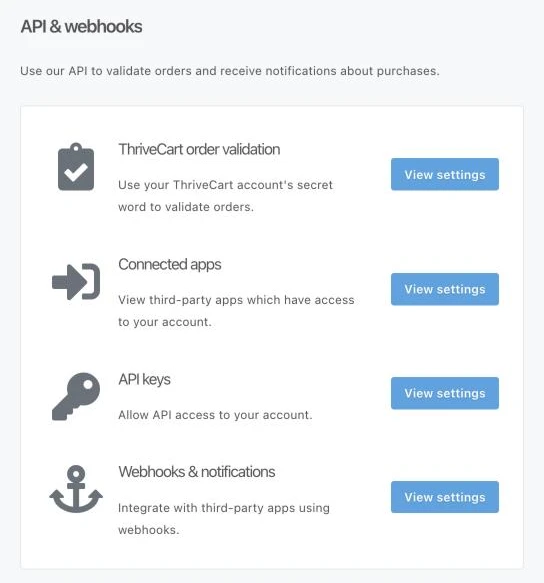
- Bei ThriveCart anmelden → „Account“ → „Settings“ → „API & webhooks“.
- Bei „ThriveCart order validation“ auf „View settings“ klicken und das „Secret word“ kopieren. In CourseKit in das Feld „Secret word“ einsetzen und speichern.
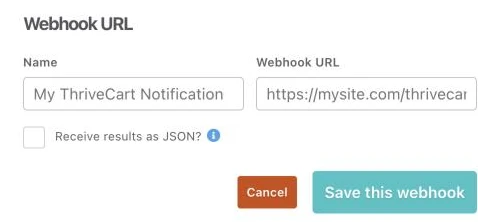
- Bei „Webhooks & notifications“ auf „View settings“ klicken und einen Webhook hinzufügen: „Name“ CourseKit, „Webhook URL“ die Adresse aus CourseKit (Kopieren-Knopf). „Save this webhook“.
ThriveCart schickt das Secret word bei jeder Nachricht mit. CourseKit schaltet nur frei, wenn es passt. Gespeichert wird es verschlüsselt; danach zeigt CourseKit nur noch die letzten Zeichen.
Hinweis: Abgebrochene Warenkörbe und Partner-Provisionen schickt ThriveCart an dieselbe Adresse. CourseKit nimmt sie an, speichert sie aber nicht – sie haben mit dem Zugang zu einem Kurs nichts zu tun.
Produkte, Bumps und Upsells zuordnen
Öffne in CourseKit den Kurs → „Verkauf“ und trag die Nummer des ThriveCart-Produkts ein, zum Beispiel 12. Du findest sie bei ThriveCart unter „Products“ hinter dem Produktnamen („Mein Kurs -- 12“). Eine Bestellung kann mehrere Teile haben – jeder schaltet seinen eigenen Kurs frei:
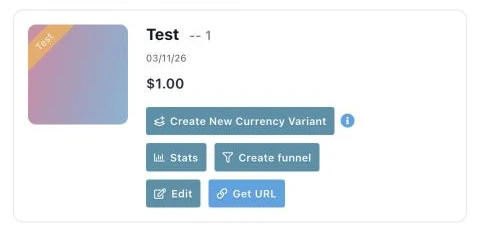
- Das Hauptprodukt: die Nummer, zum Beispiel 12 (CourseKit speichert es als product-12).
- Ein Bump: bump- und die Nummer des Produkts, an dem er hängt, zum Beispiel bump-12.
- Ein Upsell oder Downsell: upsell-3 beziehungsweise downsell-3.
Bei einem Abo verlängert jede weitere Zahlung den Zugang um die Laufzeit des Produkts. Wird das Abo gekündigt oder pausiert, läuft der Zugang bis zum Ende der bezahlten Zeit weiter. Schlägt eine Abbuchung fehl, gibt CourseKit 7 Tage Kulanz. Eine Erstattung sperrt den Zugang zum erstatteten Produkt sofort – einen Zugang, den du von Hand vergeben hast, rührt sie nicht an.
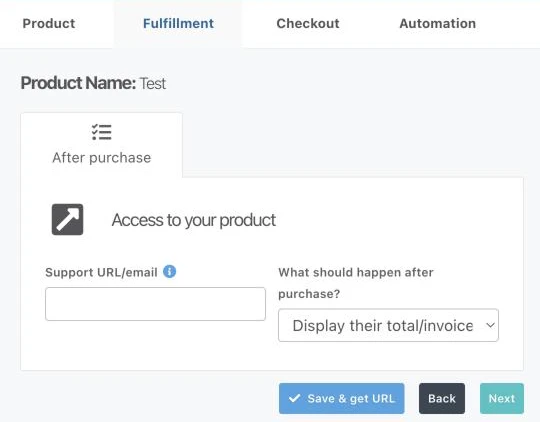
Wohin die Käuferin nach dem Bezahlen kommt, stellst du bei ThriveCart am Produkt unter „Fulfillment“ → „What should happen after purchase?“ ein. Am besten eine Weiterleitung auf die Anmeldeseite deines Mitgliederbereichs – ihren Zugang hat sie dann schon, und der Anmeldelink ist unterwegs.
Testkauf und Käufe prüfen
Stell bei ThriveCart am Produkt den „Product status“ auf „Test mode“ und kauf es einmal. Ein Testkauf ist in CourseKit als „Test“ markiert und zählt nicht zu deinem Tarif. Unter „Verkäufe“ im Reiter „Käufe“ siehst du jede Meldung von ThriveCart mit Status; „Nicht zugeordnet“ löst du mit „Zuordnen und freischalten“.
Hinweis: Danach den „Product status“ wieder auf „Live“ stellen – sonst kann niemand wirklich kaufen. Testkäufe zeigt ThriveCart nicht unter „Transactions“, CourseKit unter „Käufe“ schon.